# Profil Pengguna
Setelah berhasil login kedalam sistem maka kita memasuki ekosistem elearning secara bawaan kita masuk ke halaman Dashboard, kemudian halaman Site home untuk melihat halaman depan yang berisi pengumuman pengting. Menu badges untuk menampilkan perolehan badges yang akan kita peroleh jika menyelesaikan beberpa hal. All course menampilkan seluruh matakuliah yang ada pada elearning.
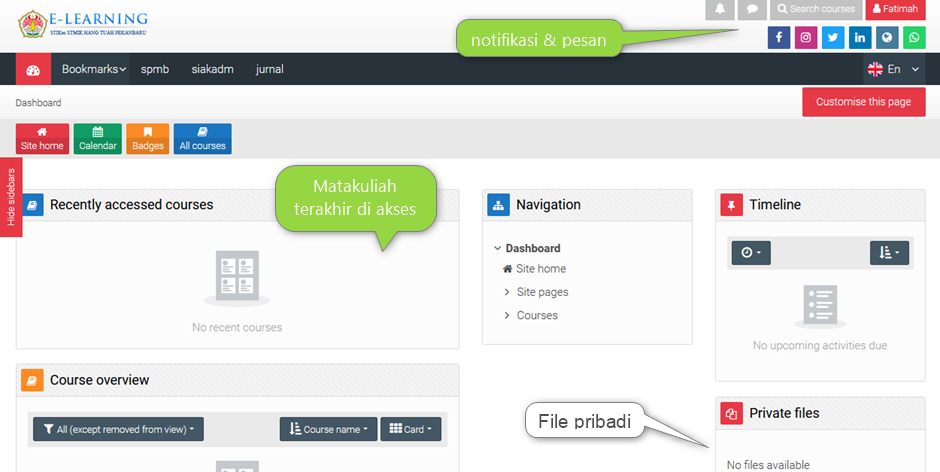
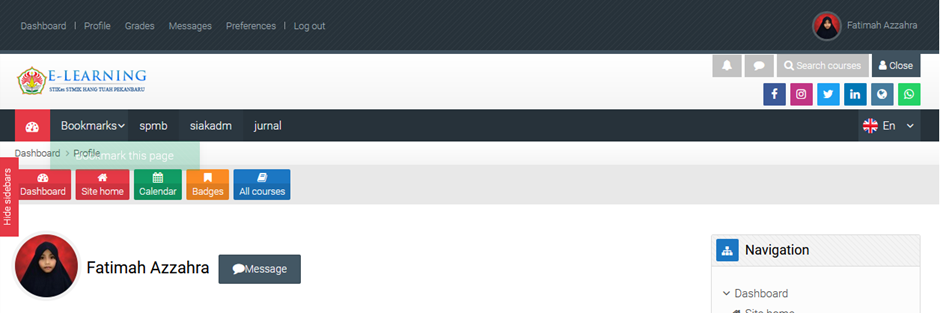
Langkah yang perlu dlakukan pertama kali adalah dengan mengedit profil akun pengguna dan melengkapi identitas yang diperlukan untuk keperluan penilaian proses perkuliahan. Klik pada nama akun di pojik kanan atas untuk membuka menu profil.
Akan muncul menubar pada bagian atas halaman elearning terdiri dari menu, Dashboard, Profil, Grade, Messages, Preferences dan Logout. Klik pada menu Prifil untuk mengedit identitas akun elearning.

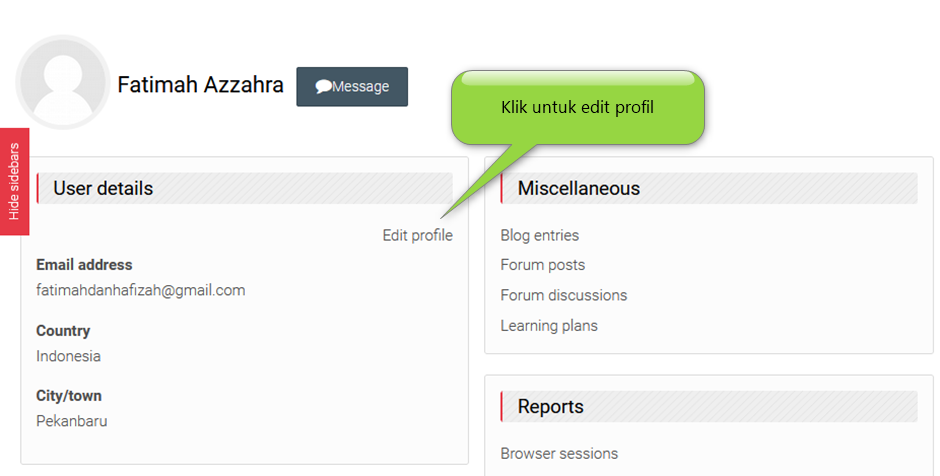
Pada halaman profil akan ditampilkan beberpa kolom yaitu User detail, Privacy and policies, Miscellaneousm, Report dan Login activity. Klik pada bagian User detail menu edit profil
Isikan data pada tab general menyesuaikan dengan data diri kita yang sebenernya kemuidan yang wajib kita rubah adalah alamat email, karna merupakan data dummy yang tidak sebenernya. Gantilah alamat email dengan alamat email pribadi anda.
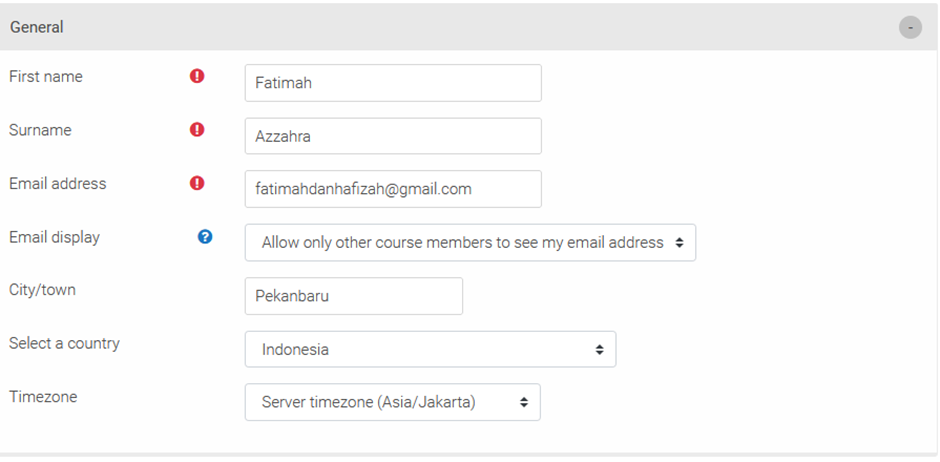
Anda akan mendapatkan badges jika anda mengisi data profil lengkap diantaranya, email address, mengupload gambar, dan mengisi nomor handphone. Ssst jangan cerita sama yang lain ya.
Selanjutnya adalah mengunggah photo profil pada tab menu User picture ini diperlukan untuk proses identifikasi mahasiswa dan dosen dalam proses pendaftaran perkuliahan.
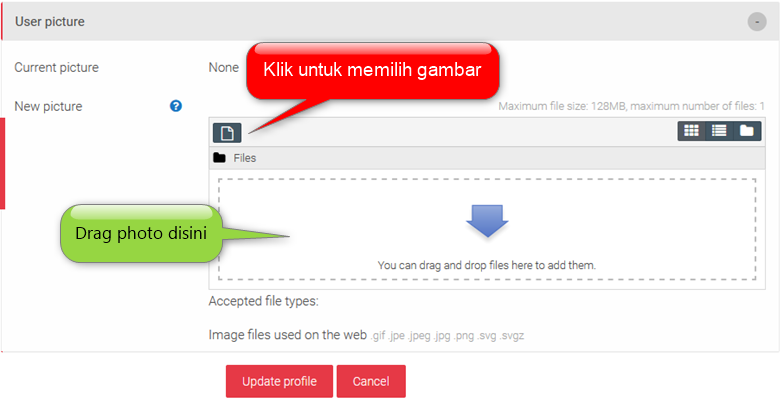
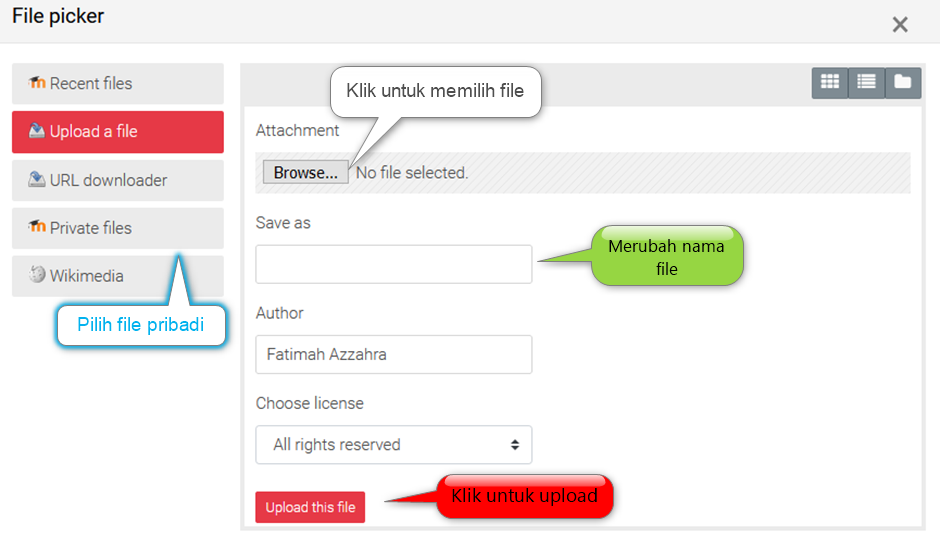
Untuk mengunggah file photo bisa dengan drag and drop file ke bagian form bertanda panah kebawah atau dengan mengklik tanda panah tersebut untuk proses meilihan data gambar profil kita. Pilh upload a file pada jendela File picker kemudian klik browse untuk memilih gambar pada komputer kita, selanjutnya klik tombol upload this file untuk mengunggah file tersebut dan menjadikan profile picture.
Anda juga dapat mengisi data pada tab berikutnya seperti Additional names, Interest dan optional, silahkan disi sesuai dengan data yang dimiliki. Jika data pada menu edit profil sudah lengkap silahkan klik pada tombol Update profil.
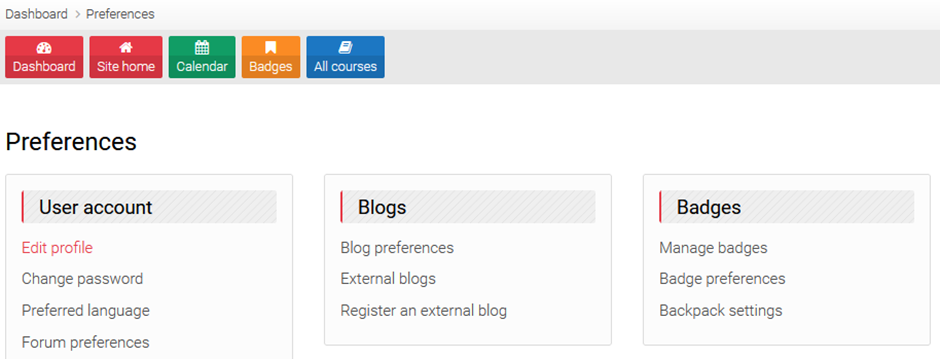
Pada menu preferences terdapat tiga buah submenu yaitu User Account, Blogs dan Badges. Pada User account kita dapat mengedit profil elearning seperti pada modul sebelumnya, mengganti kata sandi, mengganti bahasa antar muka, Forum dan seterusnya.
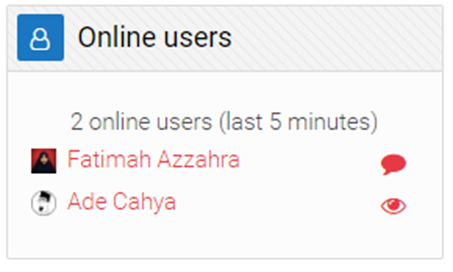
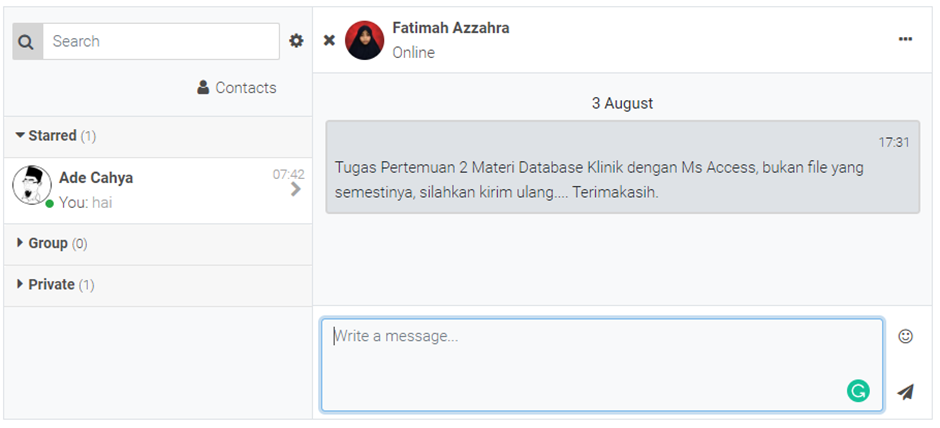
Pada menu ini kita dapat membaca pesan yang masuk serta mengirimkan pesan baik itu kepada teman kelas maupun kepada dosen pengampu matakuliah, untuk mengirimkan pesan kita dapat memilih penerima pada bagian Online users pada jendela sisi kana atau sidebar kanan, klik menu pesan untuk mengirim pesan.
Ketik pesan yang akan dikirim pada kotak Write message dan kirim dengan menekan tombol kirim icon pesawat kertas. Pesan akan dikirim kepada user secara private.
Untuk mengakhiri sesi pada elearning kita dapat klik nama pengguna kita pada pojok kanan atas dan klik menu logout sehingga kita mengakhiri sesi elearning dan jika berhasil kita akan melihat halaman depan elearning. Biasakan untuk logout jika selesai menggunakan elearning apa lagi kita berada bukan pada komputer pribadi kita.
